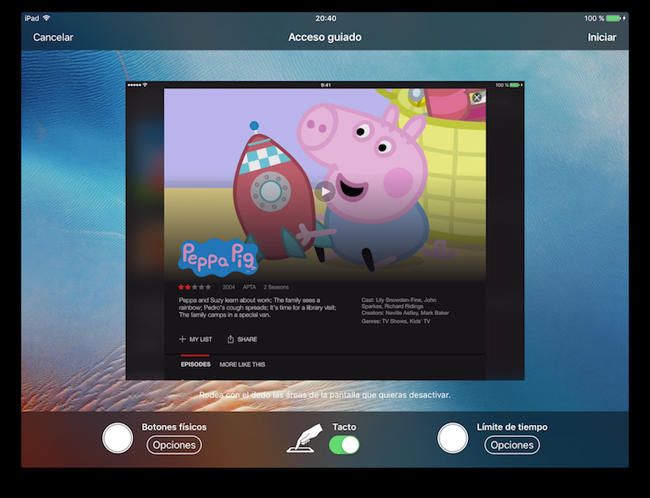
Con la opción de acceso guiado de iOS, se pueden bloquear los dispositivos móviles para dejar activa solo una aplicación
Los teléfonos inteligentes han resultado una gran ayuda para los momentos en los que los padres necesitan mantener a un niño calmado. Solo es cuestión de abrir Youtube, buscar alguna serie apropiada y los niños se mantendrán distraídos un tiempo mientras los papás hacen lo que necesiten realizar.
Sin embargo, mientras más pequeños los niños, más probable es que se terminen distrayendo o acaben saliendose de la aplicación por su tendencia a oprimir botones.
También es posible que seas una persona que se distrae facilmente entre aplicaciones, y necesites un apoyo para concentrarte en lo que estás haciendo.
Sea cualquiera de los callos, los aparatos con el sistema operativo iOS tienen una opción poco conocida, llamada Acceso Guiado, que limita el uso del dispositivo a una sola aplicación, bloqueando incluso el botón de inicio y partes de la interfaz del aparato.
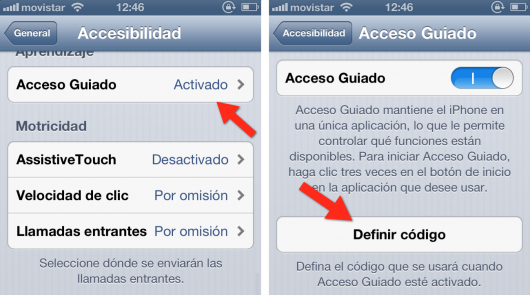
Habilitarlo es sencillo, solo debes acudir a la opción de accesibilidad, en la sección de Ajustes, activar el Acceso Guiado (y si quieres ponerle un PIN), ir a la aplicación que se quiere bloquear y oprimir el botón de inicio 3 veces.
Luego se elige que botones físicos desactivar, y si bloquear por completo la pantalla o no.
Para desactivarlo, solo es necesario oprimir nuevamente 3 veces el botón de inicio, o ponerle un temporizador al bloqueo.
Con información de Gizmodo
Minuto a minuto