
Al apagar esta función usted tampoco podrá saber si sus contactos ya leyeron sus mensajes
Millones de personas utilizan a diario WhatsApp por la efectividad que ofrece la aplicación para comunicarnos, sin embargo, a muchos les molesta o preocupa que su privacidad se vea vulnerada, sobre todo cuando se trata de las palomitas azules o los mensajes cuando la pantalla está bloqueada.
Afortunadamente, si usted considera que todo esto representa un problema, lo puede solucionar.
¿Cómo desactivar las palomitas azules?
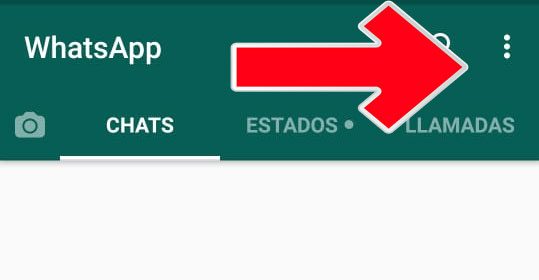
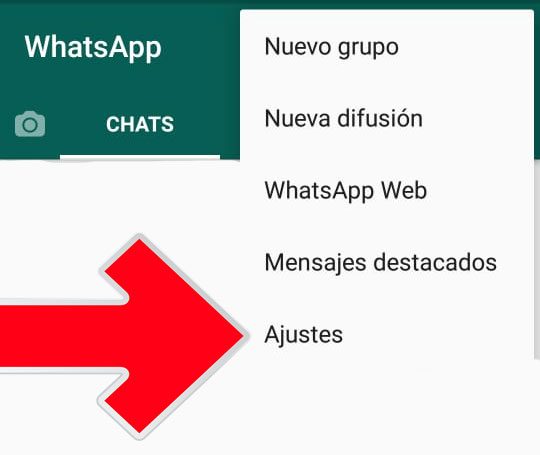
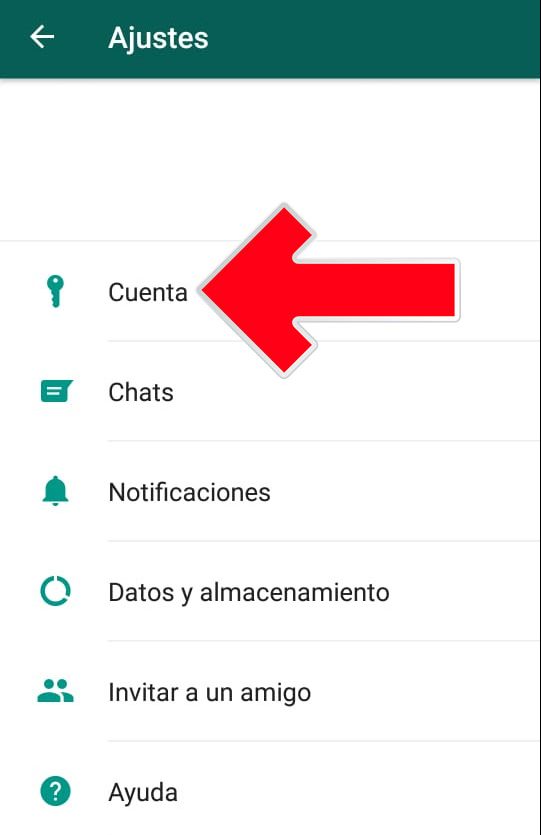
Para evitar que las palomitas adquieran un color azul cuando ya vimos un mensaje, hay que dirigirnos al menú principal de WhatsApp, seleccionar el ícono con tres puntos y seleccionar la opción de “Ajustes” y después “Cuenta”.
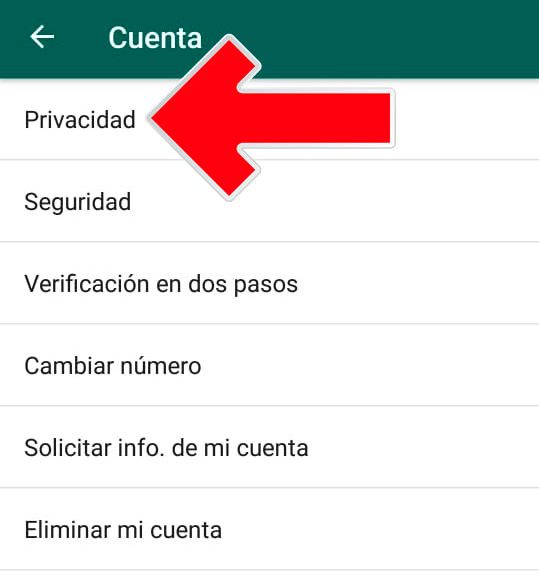
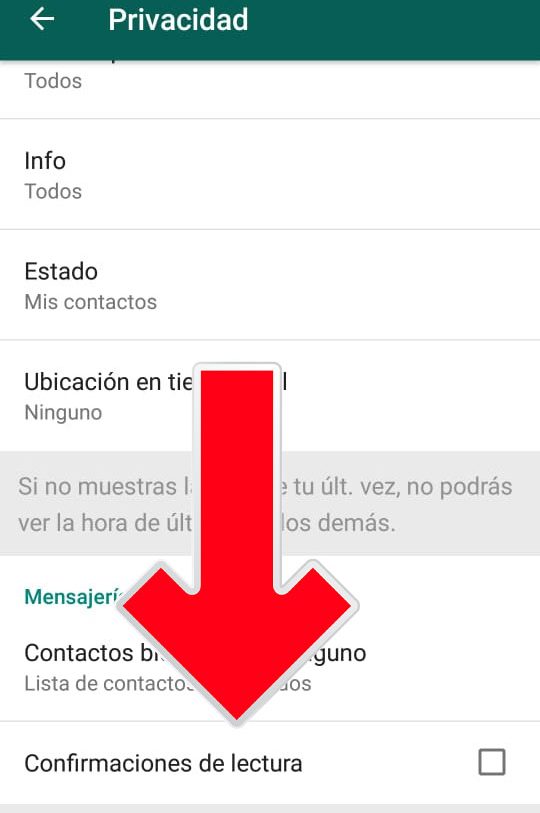
En Cuenta debemos de seleccionar “Privacidad” y más tarde desactivar las “Confirmaciones de lectura”. Con este paso nadie sabrá si leíste o no sus mensajes o viste sus historias. Al apagar esta función usted tampoco podrá saber si ellos ya leyeron los suyos.
A continuación los pasos a seguir:
1.
2.
3.
4.
5. 
¿Cómo ocultar el contenido de los mensajes en la pantalla de bloqueo?
Si usted no quiere que en la pantalla de bloqueo de su celular aparezca el contenido de los mensajes, tendrá que dirigirse a “Configuración”, en el caso de los iPhones, y desactivar la opción “Previsualización”.
En cambio, para lo usuarios de Android tendrán que dirigirse al menú de “Ajustes” del teléfono e ingresar a “Notificaciones”, ahí deberá elegir la aplicación deseada, en este caso WhatsApp.
Más tarde tendrá que seleccionar “Notificaciones de mensaje” y luego “En la pantalla de bloqueo”. Ahí se desplegarán tres opciones, de las cuales debe elegir “Ocultar notificaciones sensibles”.
De esta forma, simplemente nos aparecerá una notificación de WhatsApp avisándonos que tenemos nuevos mensajes, pero no mostrará ningún otro tipo de información.
Minuto a minuto