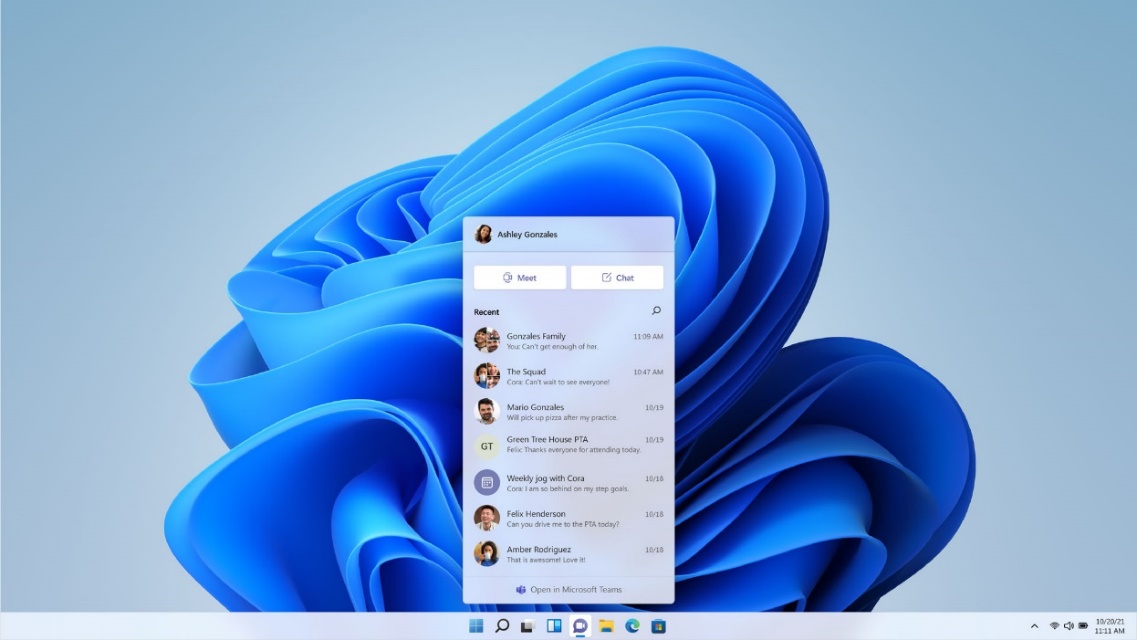
Microsoft Teams permite chatear, sostener reuniones y trabajar en conjunto con otros usuarios y ahora está disponible de forma gratuita en Windows 11
Microsoft incluyó de manera nativa y gratuita Microsoft Teams en Windows 11.
De acuerdo con la compañía, aumentó seis veces el número de personas que utilizan aplicaciones para comunicarse y trabajar, como es el caso de Teams.
En esta plataforma el usuario puede chatear, sostener reuniones y trabajar en conjunto con otros usuarios.
Esta integración salvará a todos los usuarios que necesiten comunicarse con familia o amigos”, señaló Microsoft en un comunicado.
Para aprovechar al máximo la experiencia gratuita de Teams en Windows 11, aquí algunos sugerencias para los usuarios:
1. Regístrate con cualquier correo, incluso con un número telefónico
Los usuarios pueden iniciar sesión o registrarse con un número telefónico o una cuenta de correo electrónico, la cual puede ser de Outlook, Hotmail o cualquier otro proveedor. De esta forma, pueden chatear y tener videollamadas de hasta 60 minutos con otros usuarios con cuenta en Teams.
2. Trabaja en equipo y al mismo tiempo
Teams cuenta con almacenamiento en la nube personal de OneDrive, por lo que en esta versión se pueden compartir documentos, los cuales se vuelven colaborativos y se encuentran en línea siempre, por lo que podrás olvidarte de estar guardando los avances o tener diferentes versiones de un mismo documento. Esta ventaja es de utilidad para cualquier usuario que quiera trabajar en un mismo archivo en tiempo real con otras personas.
3. Ponte al día con tu agenda
Se puede configurar el calendario de Teams para crear y gestionar eventos desde la cuenta de correo electrónico con la que se registró el usuario, independientemente del proveedor. De esta manera, los usuarios pueden generar videollamadas en Teams e invitar a otras personas gracias a esta integración. No volverás a olvidar ningún evento importante o aniversario de ahora en adelante.
4. Chatea en todo momento sin quemar tus pestañas en el intento
No importa si eres de las personas madrugadoras que empiezan a trabajar en cuanto sale el sol o si te concentras más en la noche, ya que la interfaz de Teams se acopla a tu estilo de vida. En el apartado de “Ajustes” puedes elegir el tema Default, con los colores tradicionales de la plataforma, o el modo Oscuro, que vuelve la interfaz negra para mayor comodidad de lectura.
5. Consejo extra: Evita el incómodo “perdón, es que estaba en mute”
¿Alguna vez has participado en la videollamada, pero nadie te escuchó la primera vez que hablaste porque tenías el micrófono en mute? Ahora puedes desactivar tu micrófono para evitar que los ruidos de tu alrededor desaparezcan mientras no estás participando en la videollamada y activarlo rápidamente cuando lo necesites. Sólo presiona las teclas Ctrl + Espacio, y en cuanto las sueltes se habrá activado o desactivado el silencio de tu micrófono.
Minuto a minuto